
ERP & CRM
ERP und Schweizer MWST: Sätze und Abrechnungs-Codes einrichten
Eine Schweizer Lokalisierung kann einen Kontenplan und MWST-Vorlagen bereitstellen. Vergleichen Sie die in diesen Vorlagen referenzierten Konten mit dem gewählten Plan und übernehmen Sie diejenigen, die nicht übereinstimmen.
Schweizer Lokalisierung aktivieren und MWST-Rahmen festlegen
Eine Schweizer Lokalisierung kann einen Kontenplan und MWST-Vorlagen bereitstellen. Vergleichen Sie die in diesen Vorlagen referenzierten Konten mit dem gewählten Plan und übernehmen Sie diejenigen, die nicht übereinstimmen.
Der rechtliche Rahmen trägt den Namen Mehrwertsteuergesetz (MWSTG). Die zuständige Bundesbehörde ist die Eidgenössische Steuerverwaltung (ESTV).
Wenn Ihre Lösung sowohl die Schweizer MWST als auch ausländische Mehrwertsteuern verwaltet, trennen Sie diese Ströme in der Konfiguration.
In Sage X3 sind die Aktivitäts-Codes KSW (Lokalisierung Schweiz) und VII (Internationale Überweisungen) für die Schweizer Zahlungsfunktionen erforderlich. Das Kapitel LOC, Gruppe SWI, fasst helvetische Parameter zusammen: Unterscheiden Sie diese Zahlungseinstellungen von den MWST-Codes.
In Sage X3 erforderliche MWST-Codes für Schweizer Zahlungen
- KSWLokalisierung Schweiz
- VIIInternationale Überweisungen
Allgemeine Parameter vor jeder Eingabe prüfen
Öffnen Sie in PCCaddie Einstellungen > Programmeinstellungen > Allgemeine Parameter > Registerkarte Umsatz. Überprüfen Sie die Bezeichnung und den Prozentsatz im Feld «Standard-MWST-Satz» und bestätigen Sie mit OK oder korrigieren Sie den Wert vor jeder Eingabe.
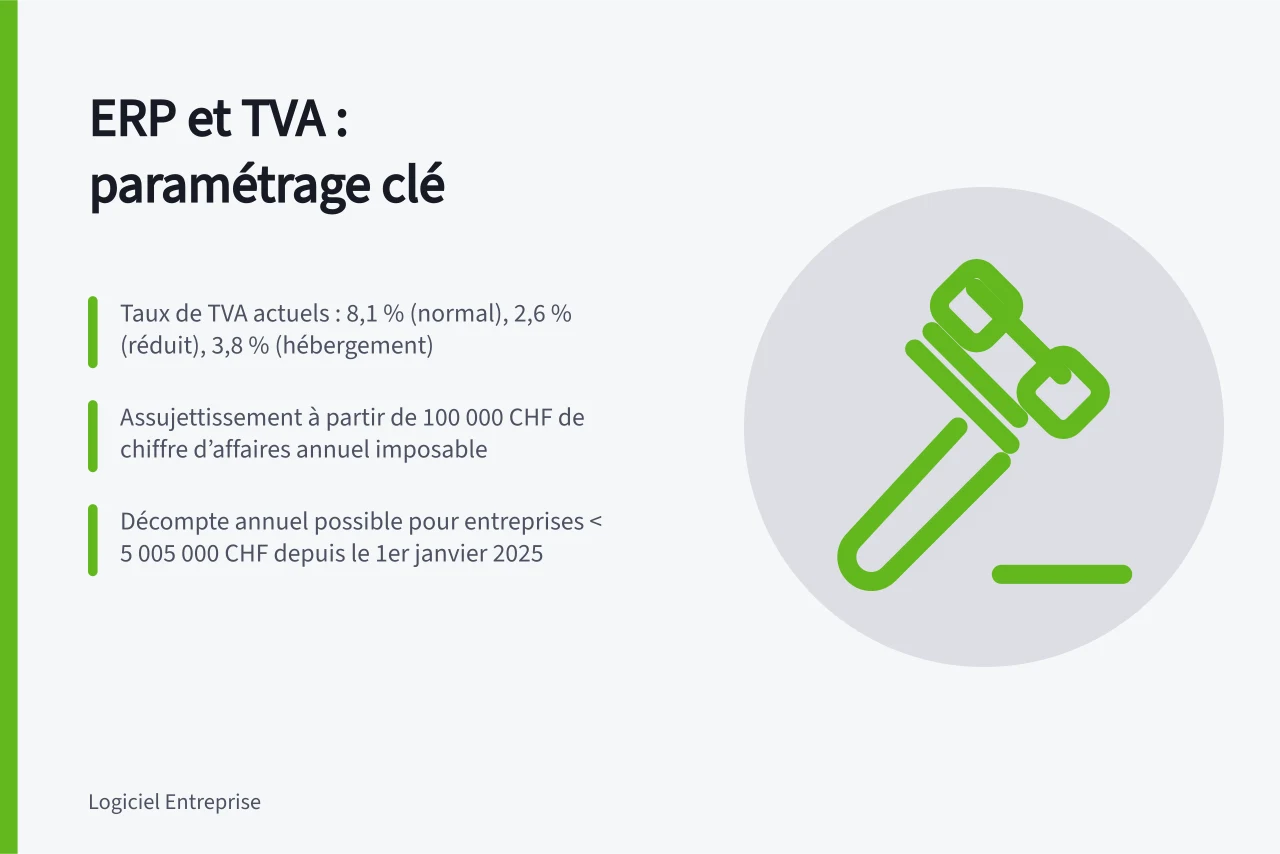
Die am 1. Januar 2024 in Kraft getretene Änderung hat den Normalsatz auf 8,1 % und den reduzierten Satz auf 2,6 % festgelegt. Weisen Sie den entsprechenden Satz der Transaktion zu und stellen Sie sicher, dass der Standardsatz nicht wahllos auf alle Artikel angewendet wird.
MWST Artikeln und Dienstleistungen zuweisen
Ordnen Sie jedem Artikel oder jeder Dienstleistung den anwendbaren MWST-Satz und das Ertragskonto zu. In PCCaddie wird der Verkaufswert beim Hauptartikel erfasst.
Der Buchhaltungsbereich bestimmt, wo der Umsatz verbucht wird. Wählen Sie in PCCaddie diesen Bereich aus, bevor Sie an der Kasse arbeiten, zum Beispiel PROSHOP oder UMSATZ.
Bei einer Dienstleistung konfigurieren Sie auch den Satz, das Ertragskonto und die MWST-Verrechnung bei der Dienstleistung selbst und nicht bei der Rechnung. Ein falsch zugewiesener Satz wirkt sich auf die Rechnungen und die Abrechnung aus und kann eine Korrektur der betroffenen Buchungen erforderlich machen.
Mehrfache MWST-Abrechnungen vorbereiten
Trennen Sie in der Konfiguration die Schweizer MWST-Ströme und eventuelle ausländische MWST-Ströme, damit sie separaten Abrechnungen zugeordnet werden können.
Erstellen Sie einen MWST-Code pro Satz und pro Regime und ordnen Sie ihn dem entsprechenden Konto für vereinnahmte oder vorsteuerabzugsberechtigte MWST zu. Die Transaktionen können so der betreffenden Abrechnung zugeordnet werden.
Überprüfen Sie die mit den MWST-Codes verknüpften Buchungsvorlagen. Sie bestimmen die Konten und die Richtung der durch die Rechnung generierten Buchung.
MWST-Kette im ERP testen und kontrollieren
Simulieren Sie Rechnungen für jeden verwendeten Satz und jedes Regime. Kontrollieren Sie den berechneten Betrag, das Ertragskonto, das MWST-Konto, den Code und die angewendete Buchungsvorlage.
Korrigieren Sie die Konfiguration vor dem Produktivstart: Ein Satzfehler in den echten Buchungen kann eine Neuaufbereitung der betroffenen Transaktionen erforderlich machen. Bestätigen Sie nach jeder Änderung den neuen Wert in den allgemeinen Parametern.
Eine Vor-Erfassung der Rechnungen, falls verfügbar, ermöglicht die Kontrolle der Beträge vor der Verbuchung.
Wichtige Schritte zur Einrichtung der MWST in einem Schweizer ERP
- Schweizer Lokalisierung aktivieren
- Standard- und reduzierte Sätze konfigurieren
- Sätze und Konten den Artikeln zuordnen
- MWST-Codes pro Regime erstellen
- Simulierte Rechnungen testen
Vor dem Produktivstart der MWST-Konfiguration durchzuführende Kontrollen
- Sätze in den allgemeinen Parametern prüfen
- Sicherstellen, dass die Ertragskonten korrekt sind
- Mit den MWST-Codes verknüpfte Buchungsvorlagen bestätigen
- Rechnungen für jeden Satz und jedes Regime simulieren


